
Modificar servidores de correo Outlook 2016
Para modificar los servidores de correo de entrada (Imap o Pop) y el de salida (SMTP) a nuestro nuevo servidor de correos mx1.pagina.mx siga las instrucciones a continuación:
1. Abra su cliente de correo Outlook 2016.
2. Seleccione Archivo.
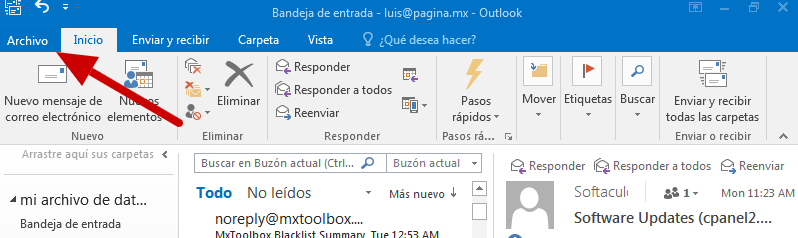
3. Seleccione Configuración de la cuenta.
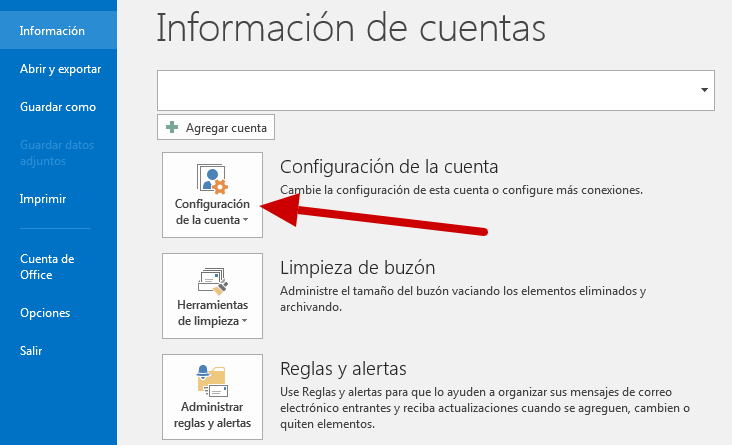
4. Seleccione Configuración de la cuenta.

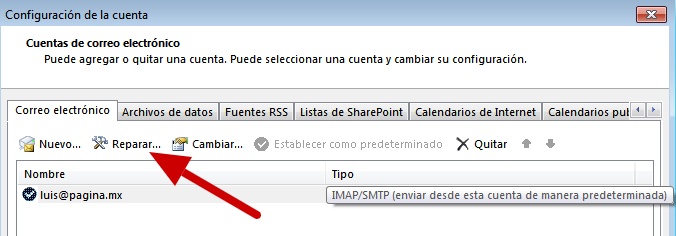
5. Seleccione Reparar.
6.Verifique la casilla Configuración manual o tipos de servidores adicionales y seleccione Siguiente.
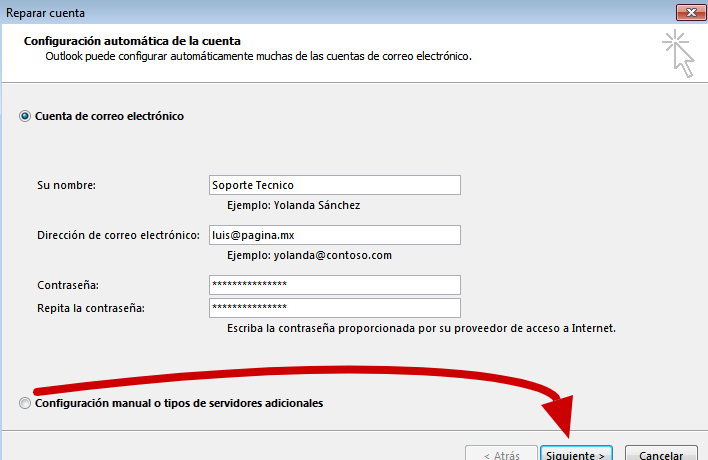
Se mostrarán las configuraciones de su cuenta de correo.
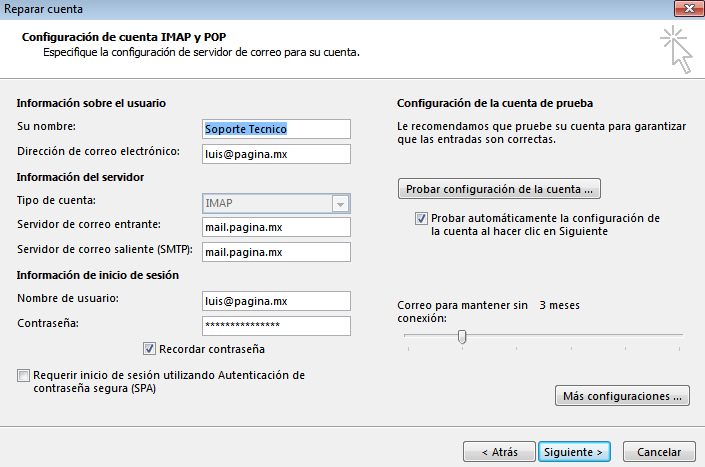
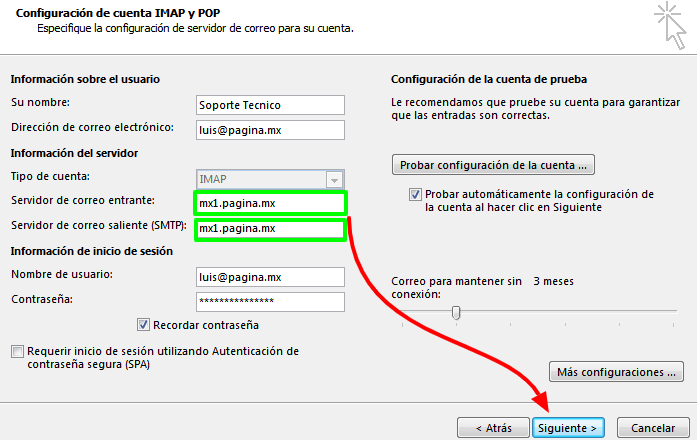
7. Modificar Servidor de correo entrante y Servidor de correo saliente de mail.pagina.mx a mx1.pagina.mx y seleccionar botón Siguiente.
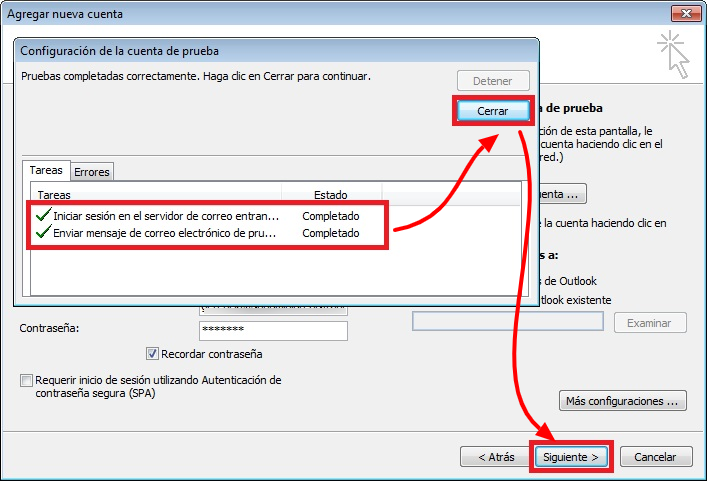
8.Seleccionar Cerrar y despues Siguiente.
Nota: Se mostrará una ventana llamada Configuración de la cuenta de prueba en la cual Outlook revisará que tu configuración en el servidor de entrada y salida esten correctos por lo cual mostrará 1 simbolo de verificación (una palomita) si todo marcha bien.
Nota: Si en este paso en servidor de correo entrante o saliente te aparece un tache (x) te sugerimos volver al paso 7,
agregar nuevamente tus contraseñas y revisar que los servidores de entrada y salida esten bien escritos.
9. Seleccionar finalizar.
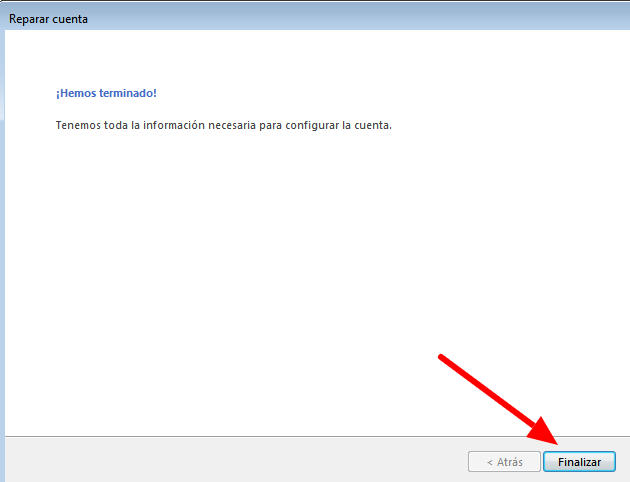
Listo, ahora tu cuenta estará funcionando con nuestro nuevo servidor de correos.